
تقویم تسکام چیست؟
یکی از بخشهای مهم در مدیریت پروژه، داشتن دید واضح نسبت به زمانبندی فعالیتها، جلسات و رویدادهای مختلف است. زمانی که برنامهها در چند ابزار یا یادداشت مختلف ثبت شوند، احتمال فراموش شدن آنها افزایش پیدا میکند.
تقویم تسکام برای ایجاد یک نمای متمرکز از برنامهها و رویدادهای کاری طراحی شده است.
با استفاده از این قسمت میتوانید رویداد جدید ایجاد کنید، برنامههای خود را در نمای روزانه، هفتگی یا ماهانه ببینید و بین بازههای زمانی مختلف جابهجا شوید.
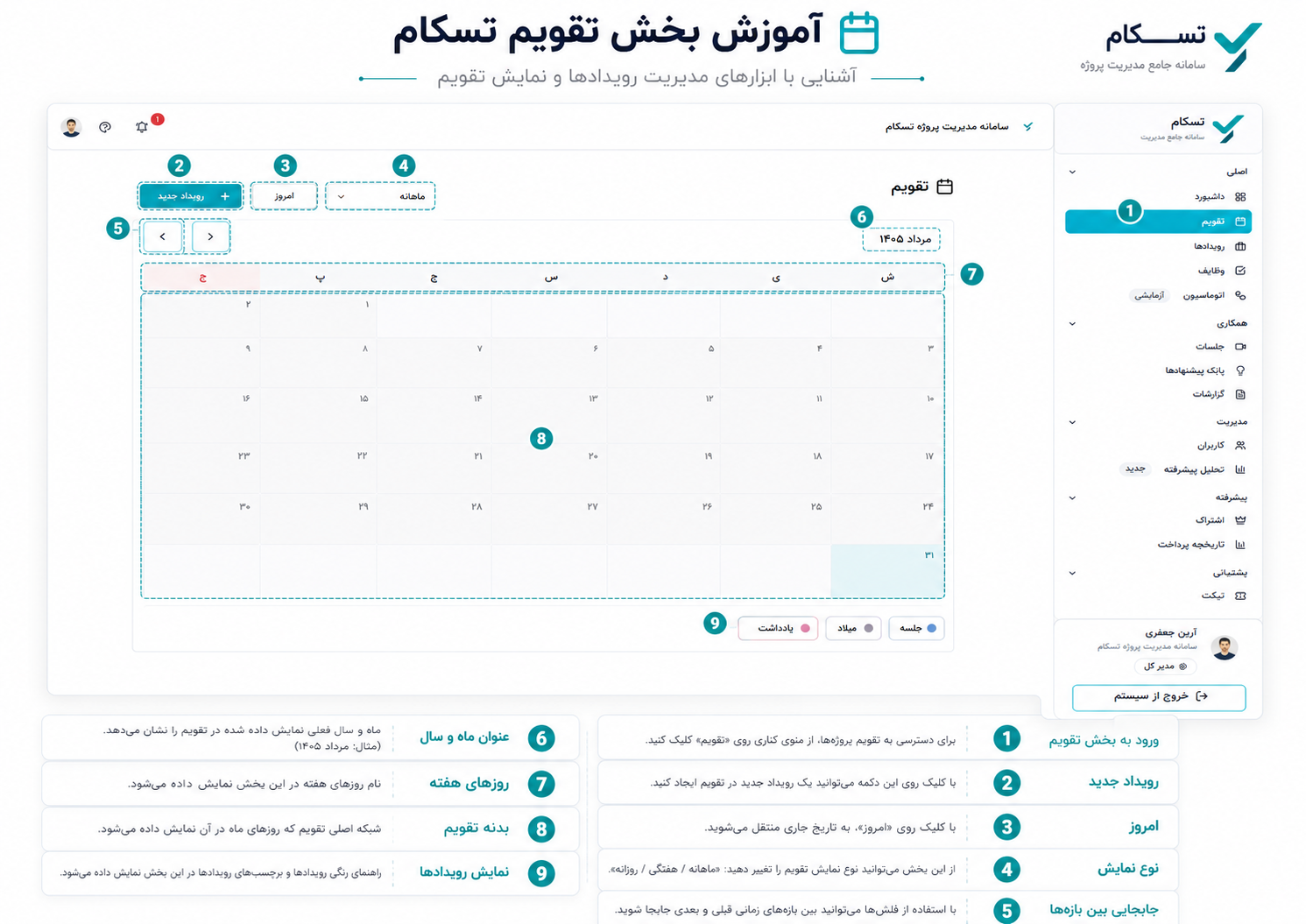
در تصویر آموزشی بالا، بخشهای مختلف تقویم با شمارههای ۱ تا ۹ مشخص شدهاند که در ادامه کاربرد هر قسمت را توضیح میدهیم.
۱. ورود به بخش تقویم
برای دسترسی به تقویم، از منوی سمت راست سامانه تسکام روی گزینه تقویم کلیک کنید.
پس از ورود، نمای اصلی تقویم برای شما نمایش داده میشود و میتوانید برنامهها و رویدادهای ثبتشده را بر اساس تاریخ مشاهده کنید.
این بخش به شما کمک میکند یک نمای زمانی از فعالیتهای خود داشته باشید و برنامههای آینده را بهتر مدیریت کنید.
۲. ایجاد رویداد جدید
دکمه + رویداد جدید برای ثبت یک برنامه یا رویداد تازه در تقویم استفاده میشود.
هر زمان بخواهید برنامهای را برای تاریخ مشخصی ثبت کنید، کافی است روی این گزینه کلیک کنید.
رویدادهای تقویم میتوانند برای موارد مختلفی مورد استفاده قرار بگیرند؛ از جمله:
جلسه کاری
جلسه با مشتری
موعد تحویل پروژه
رویداد سازمانی
برنامه شخصی
یادآوری یک فعالیت
تاریخ مهم پروژه
برنامه تیمی
استفاده از این قابلیت باعث میشود فعالیتهای مهم در یک تقویم متمرکز ثبت شوند و دسترسی به آنها سادهتر باشد.
۳. رفتن به امروز
گزینه امروز یکی از ابزارهای کاربردی تقویم تسکام است.
اگر هنگام مشاهده تقویم به ماه، هفته یا روز دیگری رفته باشید، با کلیک روی این دکمه مستقیماً به تاریخ امروز بازمیگردید.
این قابلیت مخصوصاً زمانی مفید است که برای بررسی برنامههای گذشته یا آینده بین چند بازه زمانی جابهجا شده باشید.
بهجای اینکه بهصورت دستی تاریخ فعلی را پیدا کنید، تنها با یک کلیک میتوانید به امروز بازگردید.
۴. انتخاب نوع نمایش تقویم
در بخش بالای تقویم امکان تغییر نوع نمایش وجود دارد.
بر اساس رابط فعلی تسکام میتوانید بین حالتهای مختلف جابهجا شوید:
نمایش ماهانه
در حالت ماهانه، تمام روزهای یک ماه بهصورت یکجا نمایش داده میشوند.
این نما برای برنامهریزی کلی ماه و مشاهده رویدادهای آینده بسیار کاربردی است.
نمایش هفتگی
در حالت هفتگی، برنامهها در یک بازه یکهفتهای نمایش داده میشوند.
این نوع نمایش برای مدیریت برنامههای نزدیک و فعالیتهای هفته جاری مناسب است.
نمایش روزانه
نمای روزانه برای زمانی مناسب است که بخواهید تمرکز بیشتری روی برنامههای یک روز مشخص داشته باشید.
امکان تغییر میان این سه حالت باعث میشود هر کاربر متناسب با نوع برنامهریزی خود، مناسبترین نما را انتخاب کند.
۵. جابهجایی بین بازههای زمانی
در کنار ابزارهای بالای تقویم، دو فلش برای حرکت بین بازههای زمانی قرار گرفتهاند.
با استفاده از این گزینهها میتوانید به بازه قبلی یا بعدی بروید.
برای مثال اگر حالت نمایش روی ماهانه قرار داشته باشد، با استفاده از فلشها میتوانید ماه قبل یا ماه بعد را مشاهده کنید.
در نمای هفتگی نیز همین ابزار برای جابهجایی میان هفتههای مختلف کاربرد دارد.
این ویژگی باعث میشود بررسی برنامههای گذشته و آینده سریعتر انجام شود.
۶. نمایش ماه و سال جاری
در بالای تقویم، نام ماه و سالی که در حال مشاهده آن هستید نمایش داده میشود.
برای مثال در تصویر، مرداد ۱۴۰۵ نمایش داده شده است.
این قسمت به شما کمک میکند همیشه بدانید تقویم مربوط به چه بازه زمانی است.
زمانی که با استفاده از فلشهای قبلی و بعدی بین ماهها جابهجا میشوید، عنوان این بخش نیز متناسب با بازه انتخابی تغییر میکند.
۷. نمایش روزهای هفته
در ردیف بالای بدنه تقویم، روزهای هفته نمایش داده میشوند.
این ساختار باعث میشود بتوانید موقعیت هر تاریخ را در هفته سریعتر تشخیص دهید.
در نمای ماهانه، هر ستون مربوط به یکی از روزهای هفته است و تاریخهای مختلف در زیر همان ستون نمایش داده میشوند.
این نحوه چیدمان کمک میکند برنامهریزی زمانی با ساختاری آشنا و ساده انجام شود.
۸. بدنه اصلی تقویم
شماره ۸ در تصویر مربوط به بخش اصلی تقویم است.
در این قسمت روزهای ماه نمایش داده میشوند و رویدادهای ثبتشده نیز بر اساس تاریخ خود در همین محدوده قرار میگیرند.
هر خانه مربوط به یک روز مشخص است.
اگر رویدادی برای آن روز ثبت شده باشد، اطلاعات مربوط به آن در همان تاریخ نمایش داده خواهد شد.
این بخش اصلیترین فضای کاری تقویم محسوب میشود و نمای کلی برنامههای زمانی شما را در اختیار قرار میدهد.
در تصویر همچنین روز انتخابشده با پسزمینه متفاوت مشخص شده است تا تشخیص تاریخ فعال سادهتر باشد.
۹. راهنمای نوع رویدادها
در پایین تقویم، راهنمای رنگی مربوط به انواع رویدادها قرار دارد.
در تصویر، مواردی مانند:
جلسه
میلاد
یادداشت
با رنگهای متفاوت مشخص شدهاند.
این راهنما کمک میکند بدون نیاز به باز کردن هر رویداد، نوع آن را از روی رنگ یا برچسب تشخیص دهید.
وجود دستهبندی بصری بهخصوص زمانی که تعداد رویدادهای یک ماه زیاد باشد، خوانایی تقویم را افزایش میدهد.
چگونه یک رویداد جدید در تقویم تسکام ثبت کنیم؟
برای ثبت رویداد، ابتدا وارد بخش تقویم شوید.
سپس روی دکمه + رویداد جدید کلیک کنید.
پس از وارد کردن اطلاعات موردنیاز و ثبت رویداد، برنامه موردنظر در تاریخ مربوط به خود در تقویم نمایش داده خواهد شد.
بهتر است برای هر رویداد اطلاعات واضح و مشخصی ثبت کنید تا هنگام مشاهده تقویم بتوانید سریعاً متوجه موضوع آن شوید.
برای مثال میتوانید رویدادهایی مانند جلسه هفتگی تیم، تاریخ ارائه پروژه یا موعد تحویل یک فعالیت را در تقویم ثبت کنید.
کدام نمای تقویم برای من مناسبتر است؟
انتخاب نوع نمایش به نحوه کار شما بستگی دارد.
اگر به دنبال یک دید کلی از برنامههای ماه هستید، نمای ماهانه مناسبتر است.
اگر تمرکز شما روی برنامههای هفته جاری است، نمای هفتگی اطلاعات را به شکل محدودتر و کاربردیتر نمایش میدهد.
برای بررسی دقیق برنامه یک روز نیز میتوانید از نمای روزانه استفاده کنید.
امکان جابهجایی سریع بین این نماها یکی از ویژگیهایی است که باعث میشود تقویم برای شرایط مختلف کاری کاربرد داشته باشد.
کاربرد تقویم در مدیریت پروژه
تقویم فقط برای نمایش تاریخ نیست و میتواند بخش مهمی از فرآیند مدیریت پروژه باشد.
برای مثال میتوانید موعدهای مهم پروژه، جلسات، برنامههای تیمی و رویدادهای مرتبط با تحویل پروژه را در یک محیط مشخص ثبت کنید.
این کار کمک میکند اعضای تیم دید بهتری نسبت به زمانبندی فعالیتها داشته باشند.
مدیر پروژه نیز میتواند برنامههای آینده را بررسی کند و از همزمانی یا نزدیک بودن چند رویداد مهم مطلع شود.
در نتیجه، تقویم میتواند در کنار بخش پروژهها، وظایف و جلسات تسکام به ایجاد یک ساختار منظمتر برای مدیریت فعالیتهای تیم کمک کند.
مزایای استفاده از تقویم تسکام
استفاده از تقویم تسکام باعث میشود برنامههای کاری در یک فضای مشخص قابل مشاهده باشند.
از مهمترین مزایای این بخش میتوان به موارد زیر اشاره کرد:
مشاهده برنامهها در تقویم یکپارچه
ایجاد سریع رویداد جدید
نمایش روزانه، هفتگی و ماهانه
بازگشت سریع به تاریخ امروز
جابهجایی ساده میان بازههای زمانی
مشاهده ماه و سال فعال
دستهبندی بصری انواع رویدادها
دسترسی سریعتر به برنامههای آینده
مدیریت بهتر زمانبندی پروژهها و جلسات
نکاتی برای استفاده بهتر از تقویم
برای اینکه تقویم کاربرد بیشتری برای تیم داشته باشد، بهتر است رویدادهای مهم را بهصورت منظم در آن ثبت کنید.
بهتر است نام هر رویداد کوتاه و واضح باشد تا هنگام مشاهده تقویم، موضوع آن بدون نیاز به بررسی بیشتر مشخص شود.
همچنین میتوانید برای مرور کلی برنامههای آینده از نمای ماهانه و برای مدیریت دقیقتر برنامههای نزدیک از نمای هفتگی یا روزانه استفاده کنید.
اگر هنگام بررسی برنامههای آینده از تاریخ فعلی فاصله گرفتید، دکمه امروز سریعترین راه برای بازگشت به تاریخ جاری است.
جمعبندی
بخش تقویم تسکام فضایی برای مشاهده و مدیریت برنامههای زمانی، جلسات و رویدادهای کاری در اختیار شما قرار میدهد.
در این قسمت میتوانید رویداد جدید ایجاد کنید، بین حالتهای روزانه، هفتگی و ماهانه جابهجا شوید، برنامههای گذشته و آینده را بررسی کنید و با استفاده از راهنمای رنگی، انواع رویدادها را سریعتر تشخیص دهید.
استفاده منظم از تقویم در تسکام میتواند به برنامهریزی بهتر، کاهش فراموشی فعالیتهای مهم و ایجاد دید واضحتر نسبت به زمانبندی پروژهها و برنامههای تیم کمک کند.