
بخش مدیریت جلسات تسکام چیست؟
جلسهها بخش مهمی از مدیریت پروژه و همکاری تیمی هستند؛ اما اگر زمان، وضعیت و اطلاعات مربوط به هر جلسه در ابزارهای مختلف ثبت شود، پیگیری آنها دشوار خواهد شد.
بخش مدیریت جلسات تسکام برای ایجاد یک فضای متمرکز جهت برنامهریزی و پیگیری جلسههای شخصی و کاری طراحی شده است.
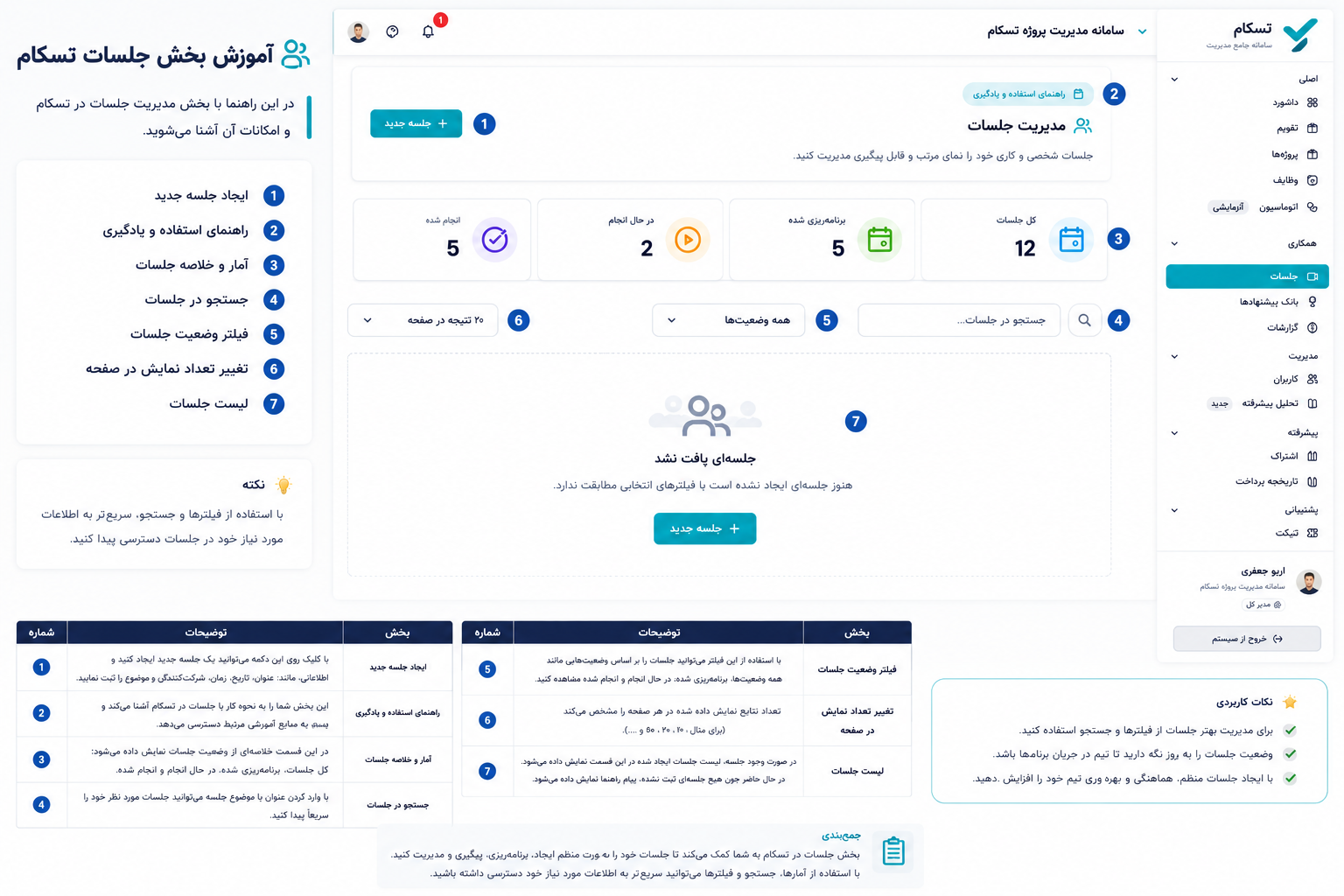
در این قسمت میتوانید جلسه جدید ایجاد کنید، تعداد جلسات را مشاهده کنید، وضعیت هر جلسه را بررسی کنید و با استفاده از جستجو و فیلترها سریعتر به جلسه موردنظر برسید.
در تصویر راهنمای بالا، بخشهای اصلی صفحه جلسات با شمارههای ۱ تا ۱۰ مشخص شدهاند که در ادامه کاربرد هر قسمت را بررسی میکنیم.
۱. ورود به بخش جلسات
برای دسترسی به این قسمت، از منوی سمت راست سامانه تسکام وارد بخش همکاری شوید و گزینه جلسات را انتخاب کنید.
پس از انتخاب این گزینه، صفحه مدیریت جلسات برای شما نمایش داده میشود.
در این صفحه تمام ابزارهای موردنیاز برای ایجاد، مشاهده، جستجو و پیگیری جلسهها در اختیار شما قرار دارد.
۲. عنوان و معرفی مدیریت جلسات
در بالای صفحه، عنوان مدیریت جلسات نمایش داده میشود.
در کنار آن نیز برچسب برنامهریزی و پیگیری قرار گرفته است که هدف اصلی این بخش را نشان میدهد.
در توضیح این قسمت آمده است که میتوانید:
جلسات شخصی و کاری خود را با نمای مرتب و قابل پیگیری مدیریت کنید.
این قسمت به کاربر کمک میکند در همان ابتدای ورود به صفحه با کاربرد اصلی بخش جلسات آشنا شود.
۳. ایجاد جلسه جدید
دکمه + جلسه جدید برای ساخت یک جلسه تازه در تسکام در نظر گرفته شده است.
هر زمان بخواهید جلسه جدیدی برنامهریزی کنید، روی این گزینه کلیک کنید.
این قابلیت میتواند برای انواع جلسات مورد استفاده قرار گیرد؛ از جمله:
جلسات داخلی تیم
جلسه مدیر پروژه با اعضا
جلسات هفتگی
جلسه با مشتری
جلسه بررسی پیشرفت پروژه
جلسه هماهنگی بین واحدها
جلسه شخصی
جلسه برنامهریزی فعالیتها
ثبت جلسه در تسکام باعث میشود اطلاعات مربوط به جلسات در کنار سایر فعالیتهای کاری شما قرار بگیرد و پیگیری آنها سادهتر شود.
۴. کل جلسات
کارت کل جلسات تعداد تمام جلسههایی را که در بخش جلسات شما قرار دارند نمایش میدهد.
این عدد بدون در نظر گرفتن وضعیت جلسه، نمایی کلی از تعداد جلسات ثبتشده ارائه میکند.
برای مثال اگر جلسات برنامهریزیشده، در حال انجام و پایانیافته داشته باشید، مجموع آنها در این قسمت قابل مشاهده خواهد بود.
وجود این آمار باعث میشود کاربر با یک نگاه وضعیت کلی جلسات خود را بررسی کند.
۵. جلسات برنامهریزیشده
کارت برنامهریزی شده تعداد جلسههایی را نمایش میدهد که برای آینده تعریف شدهاند اما هنوز شروع نشدهاند.
این قسمت برای بررسی جلسات پیشرو بسیار کاربردی است.
مدیر یا عضو تیم میتواند با مشاهده این بخش سریعاً متوجه شود چند جلسه در برنامه آینده او قرار دارد.
برنامهریزی منظم جلسات کمک میکند جلسات مهم فراموش نشوند و تیم بتواند برای حضور در آنها آمادگی لازم را داشته باشد.
۶. جلسات در حال انجام
کارت در حال انجام مربوط به جلسههایی است که وضعیت آنها در حالت اجرا قرار گرفته است.
با شروع جلسه، وضعیت آن میتواند در این بخش نمایش داده شود تا مشخص باشد کدام جلسات در حال حاضر فعال هستند.
این قابلیت بهخصوص برای تیمهایی که چندین جلسه یا پروژه را بهصورت همزمان مدیریت میکنند کاربرد زیادی دارد.
۷. جلسات انجامشده
کارت انجام شده تعداد جلساتی را نمایش میدهد که به پایان رسیدهاند.
وجود این بخش به شما اجازه میدهد علاوه بر جلسات آینده، سابقه جلسات برگزارشده را نیز مدیریت کنید.
این موضوع برای پیگیری تصمیمات گذشته، بررسی سابقه جلسات پروژه و دسترسی به اطلاعات جلسههای قبلی مفید است.
۸. جستجو در جلسات
در قسمت فیلترها یک کادر با عنوان جستجو در جلسات... وجود دارد.
اگر تعداد جلسات شما زیاد باشد، میتوانید از این قسمت برای پیدا کردن سریع یک جلسه استفاده کنید.
کافی است بخشی از نام یا اطلاعات جلسه موردنظر را وارد کنید تا نتایج مرتبط نمایش داده شوند.
این قابلیت مانع از آن میشود که برای پیدا کردن یک جلسه مجبور باشید فهرست طولانی جلسات را بهصورت دستی بررسی کنید.
۹. فیلتر جلسات بر اساس وضعیت
گزینه همه وضعیتها برای محدود کردن جلسات بر اساس وضعیت آنها در نظر گرفته شده است.
با استفاده از این فیلتر میتوانید فقط جلسات مربوط به یک وضعیت مشخص را مشاهده کنید.
برای مثال میتوانید نمایش جلسات را به موارد زیر محدود کنید:
برنامهریزیشده
برای مشاهده جلسههایی که هنوز برگزار نشدهاند.
در حال انجام
برای مشاهده جلسههایی که در وضعیت اجرا قرار دارند.
انجامشده
برای مشاهده جلسههایی که به پایان رسیدهاند.
ترکیب این فیلتر با قابلیت جستجو باعث میشود دسترسی به جلسه موردنظر سریعتر شود.
۱۰. فهرست جلسات و وضعیت خالی
قسمت بزرگ پایین صفحه برای نمایش فهرست جلسات در نظر گرفته شده است.
اگر جلسهای مطابق با جستجو و فیلترهای انتخابشده وجود داشته باشد، اطلاعات آن در همین قسمت نمایش داده خواهد شد.
در بالای این قسمت نیز تعداد جلسههای پیداشده نمایش داده میشود تا کاربر متوجه شود چند نتیجه با شرایط انتخابی او مطابقت دارد.
اگر هیچ جلسهای وجود نداشته باشد، پیام:
«جلسهای یافت نشد»
نمایش داده میشود.
در زیر آن نیز توضیح داده میشود:
«هنوز جلسهای ایجاد نشده است یا فیلترهای انتخابی مطابقت ندارند.»
بنابراین مشاهده این پیام لزوماً به معنی نبود هیچ جلسهای در حساب شما نیست؛ ممکن است فیلتر یا عبارت جستجوی انتخابشده باعث شده باشد نتیجهای نمایش داده نشود.
چگونه اولین جلسه را در تسکام ایجاد کنیم؟
برای شروع، وارد بخش جلسات شوید و روی دکمه + جلسه جدید کلیک کنید.
پس از ایجاد جلسه، اطلاعات آن در فهرست جلسات نمایش داده خواهد شد.
جلسه تا قبل از شروع میتواند در وضعیت برنامهریزیشده قرار داشته باشد و در ادامه با تغییر وضعیت، در بخشهای مربوط به جلسات در حال انجام یا انجامشده نمایش داده شود.
به این ترتیب میتوانید چرخه کامل یک جلسه را از زمان برنامهریزی تا پایان آن در تسکام پیگیری کنید.
چرا مدیریت جلسات در کنار پروژهها اهمیت دارد؟
جلسه زمانی ارزشمند است که نتیجه آن بتواند به فعالیتهای بعدی تیم تبدیل شود.
زمانی که جلسات در همان سامانهای مدیریت شوند که پروژهها و وظایف تیم در آن قرار دارند، پیگیری فرآیندهای کاری منظمتر خواهد شد.
مدیر پروژه میتواند جلسات آینده را ببیند، جلسات انجامشده را بررسی کند و تمام این اطلاعات را در کنار سایر ابزارهای مدیریت تیم در اختیار داشته باشد.
این ساختار کمک میکند اطلاعات مربوط به جلسات در پیامرسانها، یادداشتهای شخصی و ابزارهای مختلف پراکنده نشوند.
استفاده از جستجو و وضعیتها برای مدیریت بهتر جلسات
با افزایش تعداد جلسات، استفاده از فیلترها اهمیت بیشتری پیدا میکند.
برای مثال اگر فقط قصد دارید جلسات آینده را بررسی کنید، میتوانید وضعیت برنامهریزیشده را انتخاب کنید.
اگر به دنبال جلسه خاصی هستید، نام یا عبارت مرتبط با آن را در قسمت جستجو وارد کنید.
ترکیب جستجو و فیلتر وضعیت باعث میشود حتی در پروژههایی که جلسات زیادی دارند، پیدا کردن اطلاعات موردنظر سریع و ساده باشد.
مزایای مدیریت جلسات در تسکام
استفاده از بخش جلسات تسکام باعث میشود تمام جلسههای کاری در یک فضای مشخص مدیریت شوند.
از مهمترین مزایای این بخش میتوان به موارد زیر اشاره کرد:
ثبت متمرکز جلسات
برنامهریزی جلسههای آینده
مشاهده وضعیت جلسات
تفکیک جلسات برنامهریزیشده، در حال انجام و انجامشده
جستجوی سریع بین جلسات
فیلتر جلسات بر اساس وضعیت
مشاهده تعداد کل جلسات
دسترسی به سابقه جلسات انجامشده
این امکانات به مدیران و اعضای تیم کمک میکنند کنترل بهتری روی برنامه جلسات خود داشته باشند.
جمعبندی
بخش مدیریت جلسات تسکام ابزاری برای ایجاد، برنامهریزی و پیگیری جلسات شخصی و کاری است.
در این صفحه میتوانید جلسه جدید ثبت کنید، تعداد کل جلسات را ببینید، وضعیت جلسات برنامهریزیشده، در حال انجام و انجامشده را بررسی کنید و با استفاده از جستجو و فیلترها سریعتر به جلسه موردنظر برسید.
مدیریت متمرکز جلسات در تسکام کمک میکند برنامههای تیم منظمتر شوند، جلسات آینده فراموش نشوند و سابقه جلسههای انجامشده نیز همیشه در دسترس باقی بماند.