مدیریت کاربران و نقشها در تسکام
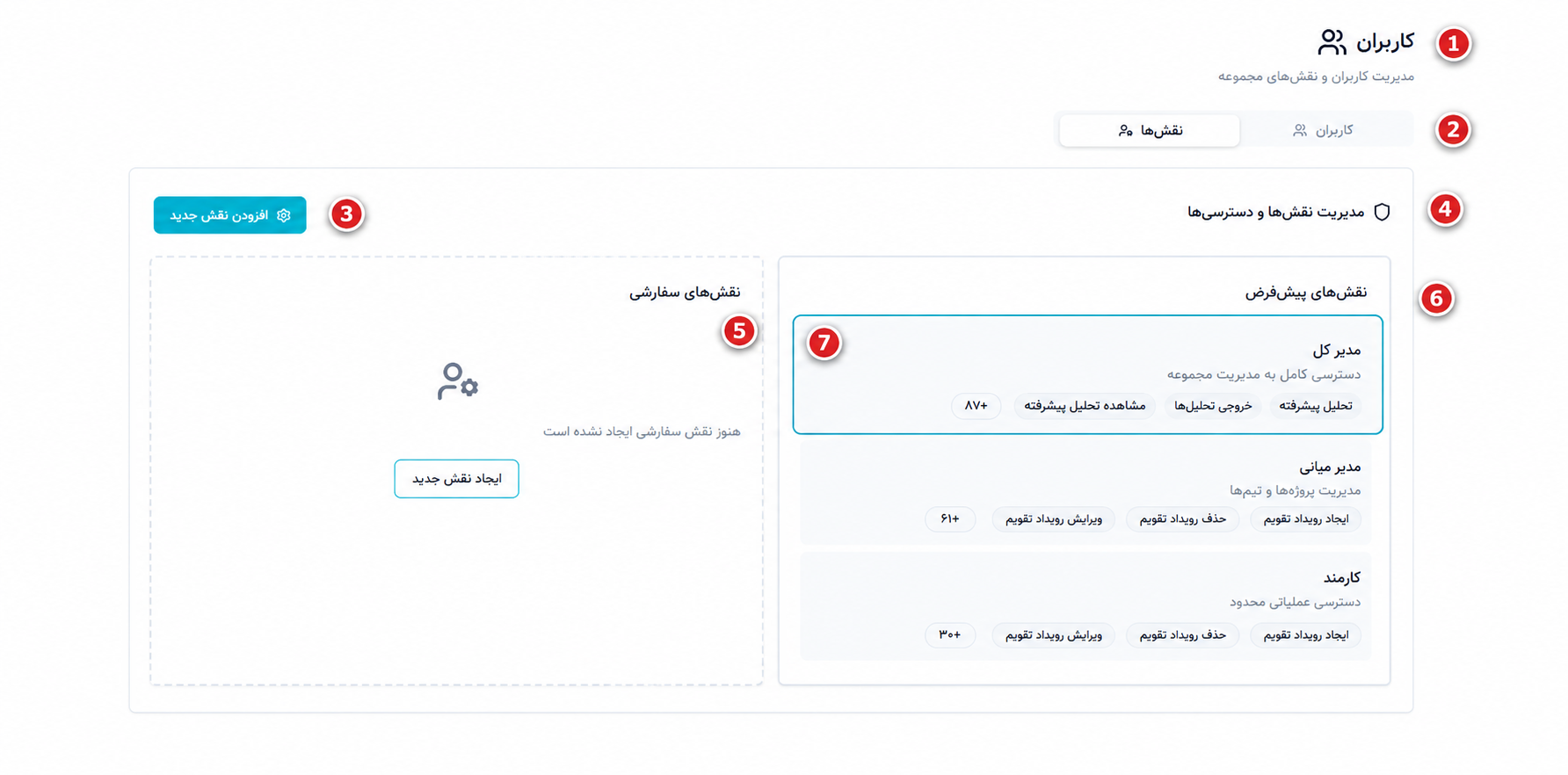
در صفحه کاربران تسکام، عنوان «مدیریت کاربران و نقشهای مجموعه» نمایش داده شده است. این صفحه دو قسمت اصلی دارد:
کاربران
نقشها
تب کاربران اطلاعات مربوط به اعضای مجموعه را نمایش میدهد و تب نقشها برای مشاهده و مدیریت نقشها و دسترسیهای آنها در نظر گرفته شده است.
در ادامه هر دو قسمت را بر اساس امکاناتی که در تصاویر ارسالی دیده میشوند بررسی میکنیم.
بخش کاربران در تسکام
۱. تب کاربران
با انتخاب تب کاربران، اطلاعات مربوط به کاربران مجموعه نمایش داده میشود.
در تصویر، بخشی با عنوان اطلاعات کاربر نیز وجود دارد که اطلاعات کاربر جاری را نمایش میدهد.
اطلاعات قابل مشاهده در این قسمت شامل نام کاربر، نام کاربری، ایمیل، نقش و مجموعه است.
۲. افزودن کاربر
در صفحه کاربران دکمه:
- افزودن کاربر
وجود دارد.
این گزینه برای شروع فرآیند اضافه کردن کاربر جدید به مجموعه در نظر گرفته شده است.
از آنجا که فرم افزودن کاربر در تصاویر ارسالی نمایش داده نشده، جزئیات بیشتری درباره فیلدهای آن نمیتوان از تصاویر فعلی ارائه کرد.
۳. بهروزرسانی اطلاعات کاربران
در کنار بخش کاربران یک دکمه با آیکون بهروزرسانی دیده میشود.
این گزینه در صفحه کاربران قرار گرفته و برای بهروزرسانی فهرست نمایش داده شده است.
۴. جستجو در کاربران
کادر جستجو با عبارت:
«جستجو نام یا ایمیل...»
در صفحه قرار دارد.
بر اساس متن خود این کادر، میتوان برای پیدا کردن کاربر از نام یا ایمیل استفاده کرد.
۵. فیلتر کاربران بر اساس نقش
در کنار جستجو، فیلتر:
همه نقشها
قرار گرفته است.
این گزینه برای محدود کردن فهرست کاربران بر اساس نقش استفاده میشود.
۶. فهرست اعضای مجموعه
در پایین صفحه، فهرست اعضای مجموعه در قالب جدول نمایش داده میشود.
ستونهای قابل مشاهده در جدول عبارتاند از:
کاربر
ایمیل
نقش
وضعیت
عملیات
در بالای جدول نیز عنوان اعضای مجموعه و تعداد اعضا نمایش داده میشود.
۷. وضعیت کاربر
برای هر کاربر، وضعیت حساب در ستون وضعیت نمایش داده میشود.
در تصویر ارائهشده، وضعیت کاربر موجود در جدول فعال است.
۸. عملیات کاربر
ستون عملیات در انتهای جدول قرار دارد و برای هر کاربر یک دکمه سهنقطهای در آن دیده میشود.
گزینههای داخل این منو در تصویر باز نشدهاند؛ بنابراین تنها میتوان گفت بخش عملیات برای هر ردیف کاربر در نظر گرفته شده است.
بخش نقشها در تسکام
برای ورود به مدیریت نقشها، در بالای صفحه روی تب نقشها کلیک کنید.
پس از انتخاب این تب، صفحهای با عنوان:
مدیریت نقشها و دسترسیها
نمایش داده میشود.
نقشهای پیشفرض
در قسمت سمت راست صفحه، بخش نقشهای پیشفرض وجود دارد.
سه نقش قابل مشاهده در تصاویر عبارتاند از:
مدیر کل
برای این نقش عبارت:
دسترسی کامل به مدیریت مجموعه
نمایش داده شده است.
در کنار آن تعدادی از دسترسیهای این نقش نیز بهصورت برچسب نمایش داده میشوند.
مدیر میانی
توضیح این نقش در تصویر:
مدیریت پروژهها و تیمها
است.
چند نمونه از دسترسیهای قابل مشاهده برای این نقش نیز در همان کارت نمایش داده شدهاند.
کارمند
برای نقش کارمند عبارت:
دسترسی عملیاتی محدود
نمایش داده شده است.
دسترسیهای نمونه این نقش نیز به شکل برچسب در کارت آن قرار دارند.
نقشهای سفارشی
در سمت دیگر صفحه بخشی با عنوان:
نقشهای سفارشی
وجود دارد.
در تصویر فعلی هیچ نقش سفارشی ایجاد نشده و پیام:
«هنوز نقش سفارشی ایجاد نشده است»
نمایش داده میشود.
در این قسمت دکمه:
ایجاد نقش جدید
وجود دارد.
همچنین در بالای صفحه دکمه افزودن نقش جدید نیز دیده میشود.
ایجاد نقش جدید در تسکام
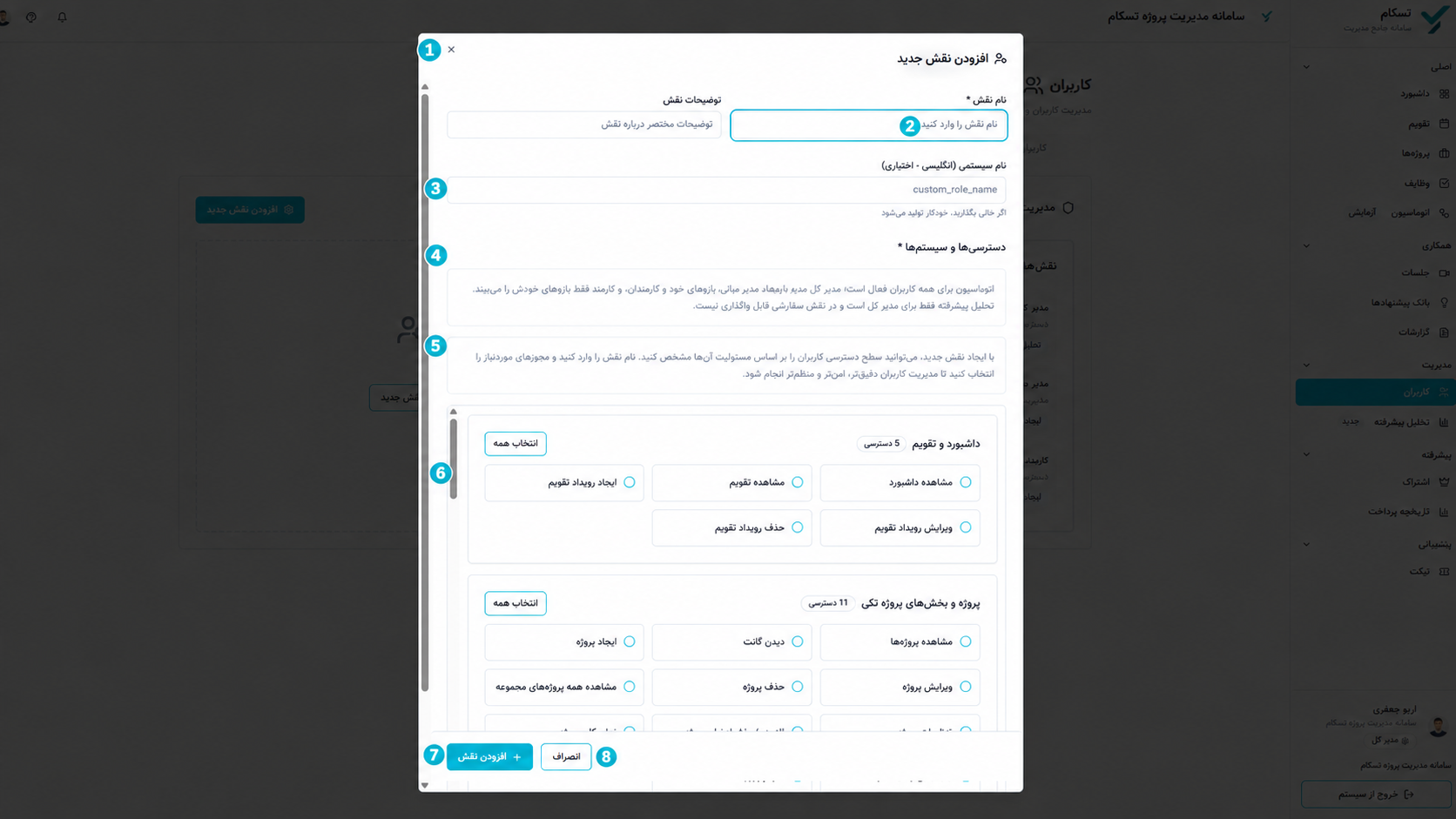
با انتخاب گزینه افزودن نقش جدید، پنجره افزودن نقش جدید نمایش داده میشود.
این فرم چند قسمت اصلی دارد.
نام نقش
اولین فیلد فرم:
نام نقش *
است.
داخل کادر عبارت:
نام نقش را وارد کنید
نمایش داده شده است.
علامت ستاره نشان میدهد این فیلد در فرم الزامی است.
توضیحات نقش
در کنار نام نقش، کادر توضیحات نقش قرار دارد.
متن داخل این کادر:
توضیحات مختصر درباره نقش
است.
نام سیستمی
فیلد بعدی با عنوان:
نام سیستمی (انگلیسی - اختیاری)
نمایش داده شده است.
در نمونه تصویر مقدار:
custom_role_name
در آن دیده میشود.
در زیر این قسمت نیز عبارت:
«اگر خالی بگذارید، خودکار تولید میشود»
قرار دارد.
دسترسیها و سیستمها
بخش اصلی فرم با عنوان:
دسترسیها و سیستمها *
نمایش داده میشود.
در این قسمت، مجوزهای مختلف سامانه در دستهبندیهای جداگانه قرار گرفتهاند و کنار هر مجوز یک گزینه انتخاب وجود دارد.
برای برخی دستهها نیز دکمه انتخاب همه دیده میشود.
دسترسیهای داشبورد و تقویم
یکی از دستههای قابل مشاهده:
داشبورد و تقویم
است و در تصویر برای آن ۵ دسترسی نمایش داده شده است:
مشاهده داشبورد
مشاهده تقویم
ایجاد رویداد تقویم
ویرایش رویداد تقویم
حذف رویداد تقویم
دسترسیهای پروژه و بخشهای پروژه
در بخش مربوط به پروژهها، مجموعهای از دسترسیها نمایش داده شده است.
موارد قابل مشاهده در تصاویر عبارتاند از:
مشاهده پروژهها
دیدن گانت
ایجاد پروژه
ویرایش پروژه
حذف پروژه
مشاهده همه پروژههای مجموعه
تنظیمات پروژه
افزودن/حذف اعضای پروژه
نمای کلی پروژه
جابهجایی وظایف در گانت
تقویم پروژه
این دسترسیها بهصورت گزینههای مجزا در فرم نمایش داده شدهاند.
دسترسیهای وظایف
دسته وظایف در تصویر با عبارت ۱۸ دسترسی نمایش داده شده است.
دسترسیهای قابل مشاهده شامل موارد زیر هستند:
مشاهده وظایف
ایجاد وظیفه
ویرایش وظیفه
تخصیص وظیفه
حذف وظیفه
مشاهده همه وظایف مجموعه
تغییر وضعیت وظیفه
تغییر اولویت وظیفه
فیلتر وظایف بر اساس کاربران مجموعه
در قسمت دیگری از همین دسته، دسترسیهای مربوط به وابستگی وظایف نیز دیده میشوند:
ثبت توضیح و فعالیت روی وظیفه
مشاهده وابستگی وظیفه
ایجاد وابستگی وظیفه
ویرایش وابستگی وظیفه
حذف وابستگی وظیفه
تغییر نوع وابستگی
تغییر تأخیر وابستگی
مشاهده وظایف وابسته
مشاهده پیشنیازهای وظیفه
دسترسیهای کاربران و نقشها
در دسته:
کاربران و نقشها
عبارت ۱۰ دسترسی نمایش داده شده است.
گزینههایی که در تصویر قابل مشاهده هستند عبارتاند از:
مشاهده کاربران
ایجاد کاربر
ویرایش کاربر
حذف کاربر
تعلیق کاربر
تغییر رمز کاربر
مشاهده نقشها
ایجاد نقش
ویرایش نقش
در تصویر ارائهشده قسمت پایین این دسته بهطور کامل دیده نمیشود؛ بنابراین مورد دیگری به فهرست اضافه نمیکنیم.
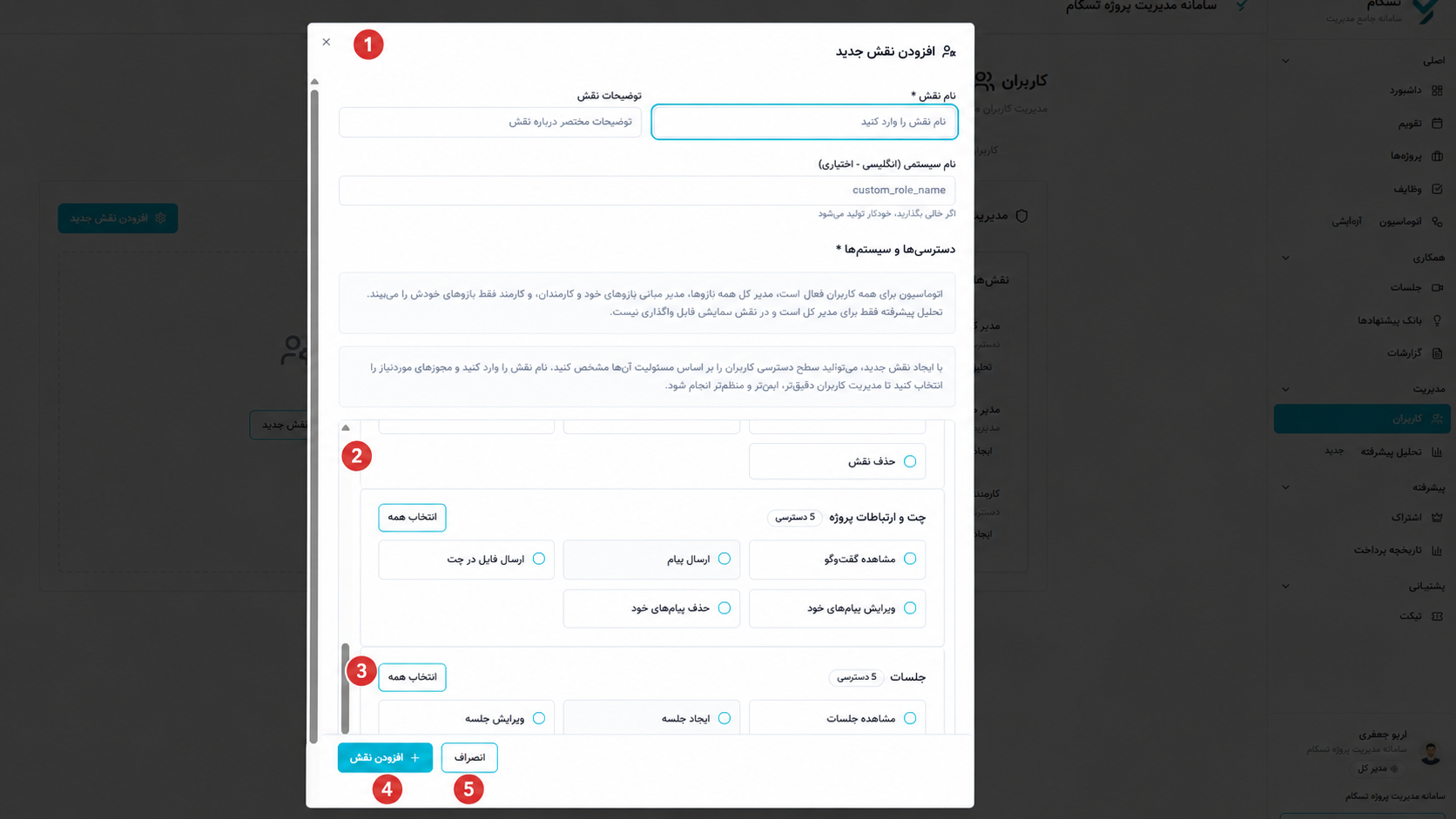
دسترسیهای چت و ارتباطات پروژه
دسته:
چت و ارتباطات پروژه
با ۵ دسترسی نمایش داده شده است.
تمام گزینههای قابل مشاهده این قسمت عبارتاند از:
مشاهده گفتگو
ارسال پیام
ارسال فایل در چت
ویرایش پیامهای خود
حذف پیامهای خود
دسترسیهای جلسات
در فرم افزودن نقش، دسته جلسات نیز دیده میشود و کنار آن عبارت ۵ دسترسی قرار دارد.
مواردی که در تصویر قابل مشاهده هستند:
مشاهده جلسات
ایجاد جلسه
ویرایش جلسه
سایر گزینههای این دسته در بخش پایین تصویر قرار گرفتهاند و بهطور کامل قابل مشاهده نیستند.
دسترسیهای همکاری و محتوا
در یکی دیگر از تصاویر، دسته:
همکاری و محتوا
با ۵ دسترسی نمایش داده شده است.
دسترسیهای این قسمت عبارتاند از:
مشاهده بانک پیشنهادها
ثبت پیشنهاد
ویرایش پیشنهاد
خروجی پیشنهادها
حذف پیشنهاد
دسترسیهای گزارشها و دریافتیها
دسته:
گزارشها و دریافتیها
در تصویر با ۸ دسترسی نمایش داده شده است.
گزینههای قابل مشاهده عبارتاند از:
مشاهده گزارشها
مشاهده دریافتیها
ثبت گزارش
ویرایش گزارش
خروجی گزارشها
خروجی دریافتیها
حذف گزارش
حذف دریافتیها
برای این بخش نیز دکمه انتخاب همه در اختیار کاربر قرار دارد.
دسترسیهای تیکت و پشتیبانی
دسته تیکت و پشتیبانی دارای ۴ دسترسی است:
مشاهده تیکتها
ثبت تیکت
پاسخ به تیکت
بستن تیکت
تمام این گزینهها در تصویر بهصورت مجزا قابل انتخاب هستند.
توضیحات مربوط به اتوماسیون و تحلیل پیشرفته
در بالای بخش دسترسیها، یک توضیح داخل فرم نمایش داده شده است.
طبق متن قابل مشاهده در تصویر:
اتوماسیون برای همه کاربران فعال است.
همچنین نحوه نمایش بازهها برای مدیر کل، مدیر میانی و کارمند در همان توضیح مشخص شده است.
در ادامه نیز نوشته شده که:
تحلیل پیشرفته فقط برای مدیر کل است و در نقش سفارشی قابل واگذاری نیست.
بنابراین این دو مورد در فرم دسترسیهای نقش سفارشی شرایط مشخصی دارند که خود سامانه در قسمت توضیحات فرم نمایش میدهد.
انتخاب همه دسترسیهای یک بخش
در بیشتر گروههای دسترسی دکمه:
انتخاب همه
نمایش داده شده است.
این گزینه در بالای همان گروه قرار دارد و برای انتخاب دسترسیهای آن بخش در فرم دیده میشود.
ثبت نقش جدید
پس از انتخاب اطلاعات و دسترسیهای موردنظر، در پایین پنجره دکمه:
- افزودن نقش
قرار دارد.
در کنار آن نیز دکمه:
انصراف
نمایش داده میشود.
همچنین علامت × در بالای پنجره برای بستن فرم قرار گرفته است.
تفاوت نقشهای پیشفرض و نقش سفارشی در صفحه تسکام
بر اساس صفحه نقشها، دو نوع بخش برای نقشها وجود دارد:
نقشهای پیشفرض که در تصویر شامل مدیر کل، مدیر میانی و کارمند هستند.
و نقشهای سفارشی که کاربر میتواند از طریق گزینه افزودن یا ایجاد نقش جدید، آنها را تعریف کند.
در فرم نقش سفارشی نیز نام، توضیح، نام سیستمی و مجموعهای از دسترسیهای قابل انتخاب قرار گرفته است.
جمعبندی
بخش مدیریت کاربران و نقشها در تسکام از دو تب کاربران و نقشها تشکیل شده است.
در قسمت کاربران میتوانید اعضای مجموعه را مشاهده کنید، کاربران را بر اساس نام یا ایمیل جستجو کنید، فهرست را بر اساس نقش فیلتر کنید و اطلاعاتی مانند ایمیل، نقش و وضعیت هر کاربر را ببینید.
در قسمت نقشها، نقشهای پیشفرض مدیر کل، مدیر میانی و کارمند نمایش داده میشوند و بخش جداگانهای نیز برای نقشهای سفارشی وجود دارد.
هنگام افزودن نقش جدید، میتوان نام و توضیحات نقش را ثبت کرد و از میان گروههای دسترسی مربوط به داشبورد و تقویم، پروژهها، وظایف، کاربران و نقشها، چت و ارتباطات پروژه، جلسات، همکاری و محتوا، گزارشها و دریافتیها و تیکت و پشتیبانی مجوزهای موردنظر را انتخاب کرد.
تمام موارد این راهنما بر اساس گزینهها و اطلاعات قابل مشاهده در تصاویر بخش کاربران و نقشهای تسکام نوشته شدهاند.